Prozent in Excel berechnen
Prozent in Excel berechnen: Anteil, Prozentwert, Veränderung, Aufschlag, Mehrwertsteuer und Wachstumsrate als Formel, mit Prozentformat und typischen Fehlern.
Prozent in Excel berechnen ist einfacher, als die Suche nach der passenden Funktion vermuten lässt. Excel hat keine Prozentfunktion, und es braucht auch keine: Ein Prozentsatz ist für Excel eine ganz normale Zahl, 19 % sind 0,19. Wer das einmal verstanden hat, schreibt jede Prozentrechnung als Division oder Multiplikation und lässt das Prozentformat die Anzeige erledigen. Diese Seite zeigt die Formeln für Anteil, Prozentwert, Veränderung, Auf- und Abschlag, Mehrwertsteuer und Wachstumsrate, jeweils mit Beispiel, dazu Tastenkürzel, Rundung, die häufigsten Fehler und die Unterschiede zu Google Sheets und LibreOffice.
Wie rechnet man Prozent in Excel? Die Grundidee
In einer Zelle mit Prozentformat steht intern die Dezimalzahl, angezeigt wird sie mal 100 mit Prozentzeichen. Tippst du 19% in eine leere Zelle, speichert Excel 0,19 und stellt die Zelle automatisch auf Prozent. Tippst du nur 19 und formatierst die Zelle danach als Prozent, steht dort 1900 %, weil Excel die 19 für „das 19-fache“ hält. Das ist die Ursache für die meisten Excel-Prozentfehler.
Zahlen in Excel als Prozent formatieren
Eine Zelle als Prozent zu formatieren, ändert nur die Anzeige, nie den Wert. 0,25 wird als 25 % angezeigt, gespeichert bleibt 0,25. Genau so wandelst du eine Dezimalzahl in Prozent um: Zahl stehen lassen, Prozentformat darauf. Das Prozentzeichen kommt dabei automatisch aus dem Format; es wird nicht in die Zelle getippt.
- Prozentformat einschalten: Zelle markieren, dann Strg + Umschalt + % (Mac: Cmd + Umschalt + %) oder das %-Symbol im Register Start. Nachkommastellen über die beiden Knöpfe daneben.
- Erst formatieren, dann tippen: In einer bereits als Prozent formatierten Zelle wird aus der Eingabe 19 automatisch 19 %.
- In Formeln darfst du beides schreiben:
=A2*19%und=A2*0,19sind identisch. - Zahl als Prozent anzeigen, ohne umzurechnen: Steht in der Zelle schon 25 und soll 25 % heissen, teile durch 100 (
=A2/100in einer Hilfsspalte) und formatiere das Ergebnis. Das Prozentformat allein würde 2500 % zeigen.
Warum das so ist, steht unter Prozent in Dezimalzahl umrechnen: Prozent ist nur eine Schreibweise für Hundertstel.
Prozentsatz und Prozentanteil in Excel berechnen
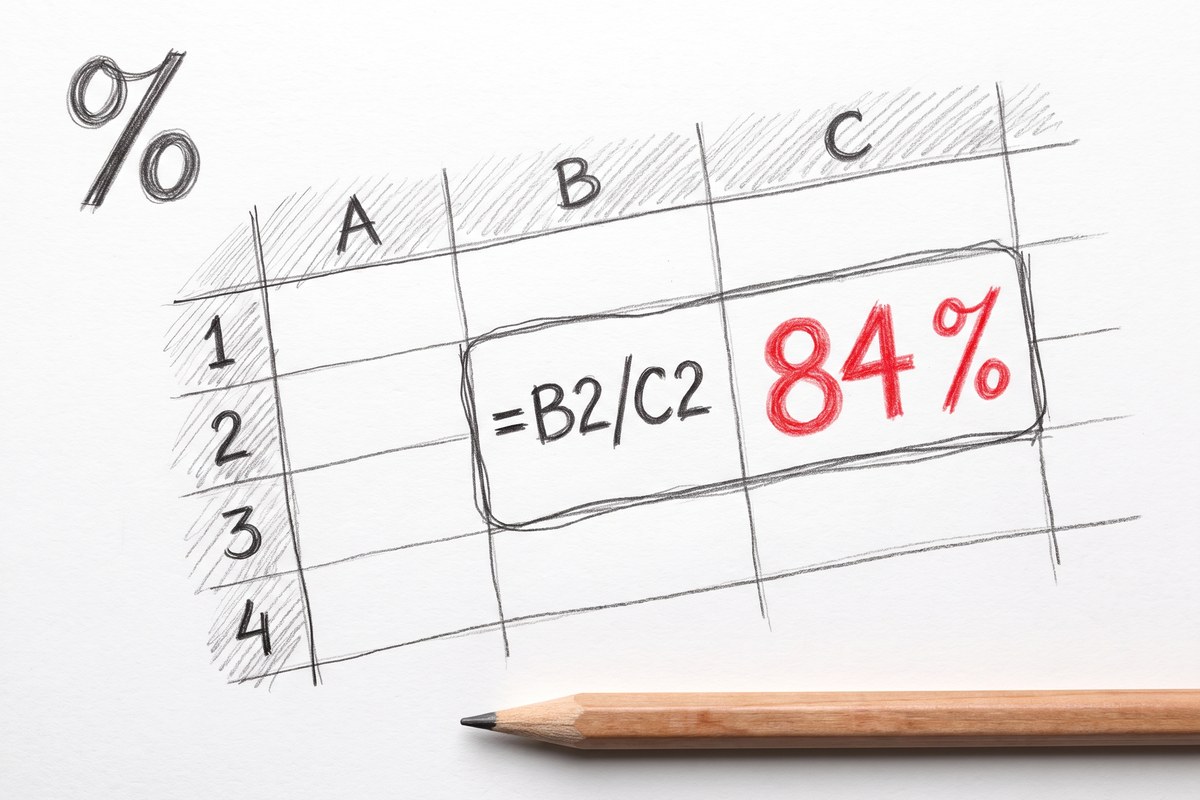
Die häufigste Frage: Wie viel Prozent sind 42 von 50, also wie viel Prozent ist A von B? Den Prozentsatz oder Prozentanteil in Excel zu berechnen, ist eine Division aus zwei Zahlen; die Multiplikation mit 100 übernimmt das Format.
=B2/C2 → 42/50 = 0,84 → als Prozent: 84 %
Teil durch Ganzes. Steht in B2 die erreichte Punktzahl und in C2 die maximale, ist das der Prozentsatz der Klausur. Schreib nicht =B2/C2*100 und formatiere dann als Prozent: Das zeigt 8400 %. Entweder mal 100 oder Prozentformat, nie beides. Von Hand rechnet das der Prozentsatz-Rechner.
Prozentwert in Excel berechnen: X % von einer Zahl
=B2*C2 → 250 × 19 % = 47,50
=B2*19% → dasselbe mit festem Satz
Prozent von einer Zahl zu berechnen, ist eine Multiplikation: 20 Prozent von 250 sind =250*20% = 50. Steht der Prozentsatz in einer eigenen Zelle (C2 mit 19 %), multiplizierst du einfach. Das Ergebnis ist ein Betrag, die Zelle bekommt also kein Prozentformat, sondern Währung oder Zahl. Enthält C2 die 19 als blosse Zahl statt als Prozent, muss die Formel =B2*C2/100 heissen. Das ist die Rechnung des Prozentwert-Rechners.
Prozentuale Veränderung in Excel berechnen
=(C2-B2)/B2 → (250 − 200) ÷ 200 = 0,25 → 25 %
=C2/B2-1 → kürzer, gleiches Ergebnis
Die prozentuale Veränderung zwischen zwei Zellen, auch prozentuale Differenz zweier Werte genannt: alter Wert in B2, neuer Wert in C2, Ergebnis als Prozent formatieren. Die Klammer ist Pflicht: Ohne sie rechnet Excel erst B2 ÷ B2 und zieht das von C2 ab. Ein negatives Ergebnis ist ein Rückgang; wer ihn rot sehen will, nimmt die bedingte Formatierung oder ein Zahlenformat wie 0,0 %;[Rot]-0,0 %. Zum Nachrechnen: Prozentuale Veränderung.
Prozentuale Steigerung und Erhöhung berechnen
Aufschlagen: =B2*(1+C2) → 100 × 1,19 = 119
Preiserhöhung in Prozent: =(C2-B2)/B2 → (109 − 100) ÷ 100 = 9 %
Brutto aus Netto: =B2*1,19
Eine prozentuale Erhöhung rechnest du mit dem Faktor 1 + Prozentsatz: 100 € plus 19 % sind =B2*(1+C2) = 119. =B2+B2*C2 ergibt dasselbe, ist nur länger. Umgekehrt, wenn alter und neuer Preis bekannt sind und die Preiserhöhung in Prozent gesucht ist: =(C2-B2)/B2, also die prozentuale Steigerung zwischen zwei Werten. Für die Mehrwertsteuer ist das =B2*1,19; alles Weitere unter Mehrwertsteuer berechnen.
Prozentuale Abnahme und Rabatt berechnen
Abziehen: =B2*(1-C2) → 100 × 0,81 = 81
Rabatt in Euro: =B2*C2 → 100 × 19 % = 19
Netto aus Brutto: =B2/(1+C2) → 119 ÷ 1,19 = 100
Rabatt in Excel berechnen: Preis mal (1 − Rabattsatz). 100 € mit 19 % Rabatt sind =B2*(1-C2) = 81 €, der Rabattbetrag selbst ist =B2*C2. Ein prozentualer Rückgang zwischen zwei Werten ist wieder =(C2-B2)/B2, nur mit negativem Ergebnis. Mehrere Rabatte hintereinander werden multipliziert, nicht addiert: =B2*(1-C2)*(1-D2), siehe Rabatt berechnen. Mehrwertsteuer herausrechnen heisst teilen durch 1,19, nicht 19 % abziehen: 119 − 19 % wären 96,39, nicht 100.
Grundwert: die Zahl hinter dem Prozentsatz
=B2/C2 → 50 ÷ 25 % = 200
50 sind 25 % von wie viel? Anteil durch Prozentsatz. Dieselbe Formel wie beim Anteil, nur mit anderen Zellen, weshalb man sich die Spalten beschriften sollte. Hintergrund: Grundwert berechnen.
Anteil an der Gesamtsumme mit festen Bezügen
Prozent mit mehreren Zellen berechnen: Eine Spalte mit Umsätzen je Produkt, und daneben soll der Anteil jedes Produkts am Gesamtumsatz stehen. Die Formel in der ersten Zeile:
=B2/SUMME($B$2:$B$10)
Die Dollarzeichen machen den Bezug auf die Summe fest. Ziehst du die Formel nach unten, wandert B2 zu B3, B4 und so weiter, aber $B$2:$B$10 bleibt stehen. Ohne Dollarzeichen verschiebt sich der Summenbereich mit und die Anteile werden falsch, meist merkt man es an einem #DIV/0!. Die Taste F4 setzt die Dollarzeichen, während der Cursor im Bezug steht. Die Spalte mit den Anteilen muss in Summe 100 % ergeben; das ist die Kontrolle.
In Pivot-Tabellen geht es ohne Formel: Rechtsklick auf einen Wert, „Werte anzeigen als“, „% des Gesamtergebnisses“ oder „% der Spaltensumme“.
Prozentpunkte in Excel
Steht in B2 4 % und in C2 5 %, dann ist =C2-B2 gleich 1 %, aber gemeint ist ein Prozentpunkt. Die relative Veränderung wäre =(C2-B2)/B2 = 25 %. Excel kennt den Unterschied nicht und zeigt beides mit Prozentzeichen; die Spaltenüberschrift muss ihn machen. Warum das zählt: Prozentpunkte oder Prozent.
Durchschnittliche Wachstumsrate
=(C2/B2)^(1/D2)-1 → (180.000 ÷ 120.000)^(1/4) − 1 = 10,67 %
=ZSATZINVEST(D2;B2;C2) → dieselbe Rechnung als Funktion
Anfangswert in B2, Endwert in C2, Jahre in D2. Das Dach ^ ist das Potenzzeichen; hoch 1/4 ist die vierte Wurzel. ZSATZINVEST heisst in englischen Versionen RRI. Warum man die Gesamtveränderung nicht einfach durch die Jahre teilen darf, erklärt Wachstumsrate berechnen. Für den Endwert bei bekannter Rate: =B2*(1+C2)^D2, die Zinseszinsformel.
Runden und Anzeige
Das Prozentformat rundet nur die Anzeige. Intern rechnet Excel mit dem vollen Wert weiter, und deshalb kann eine Spalte, die 33 %, 33 % und 33 % zeigt, in der Summe 100 % ergeben. Umgekehrt addieren sich angezeigte 33,3 + 33,3 + 33,3 sichtbar zu 99,9. Wer wirklich gerundete Werte braucht, etwa für Beträge in Rechnungen, rundet in der Formel:
=RUNDEN(B2*C2;2) → auf Cent gerundet
=RUNDEN(B2/C2;4) → Prozentsatz auf zwei Nachkommastellen der Anzeige
Ein Prozentsatz, der als Text in einem Satz erscheinen soll, braucht =TEXT(B2;"0,0 %"), sonst steht im verketteten Text 0,84 statt 84 %. Und =WENNFEHLER(B2/C2;"") lässt die Zelle leer, wenn das Ganze noch 0 ist, statt #DIV/0! zu zeigen.
Die wichtigsten Prozentformeln für Excel
Jede Prozentformel für Excel in einer Zeile. B2 ist der Ausgangswert oder Anteil, C2 der Prozentsatz oder Vergleichswert, D2 die Anzahl der Jahre. Ergebnisse mit „%“ brauchen das Prozentformat.
| Aufgabe | Formel | Beispiel | Ergebnis |
|---|---|---|---|
| Anteil in Prozent | =B2/C2 | 42 von 50 | 84 % |
| Prozentwert | =B2*C2 | 19 % von 250 | 47,50 |
| Prozent aus zwei Zahlen | =B2/C2 | 30 von 250 | 12 % |
| Dezimalzahl als Prozent | Prozentformat | 0,25 | 25 % |
| Prozentuale Veränderung | =(C2-B2)/B2 | 200 → 250 | 25 % |
| Aufschlagen | =B2*(1+C2) | 100 + 19 % | 119 |
| Abziehen | =B2*(1-C2) | 100 − 19 % | 81 |
| Netto aus Brutto | =B2/(1+C2) | 119 brutto, 19 % | 100 |
| Grundwert | =B2/C2 | 50 sind 25 % | 200 |
| Anteil an der Summe | =B2/SUMME($B$2:$B$10) | Zeile 2 von 9 Zeilen | je nach Daten |
| Prozentpunkte | =C2-B2 | 4 % → 5 % | 1 %-Punkt |
| Wachstumsrate p. a. | =(C2/B2)^(1/D2)-1 | 120.000 → 180.000, 4 Jahre | 10,67 % |
| Endwert bei Rate | =B2*(1+C2)^D2 | 1.000 bei 3 %, 10 Jahre | 1.343,92 |
| Auf Cent runden | =RUNDEN(B2*C2;2) | 19 % von 33,33 | 6,33 |
Typische Fehler
- Mal 100 und Prozentformat.
=B2/C2*100plus Prozentformat zeigt 8400 %. Eins von beiden. - 19 tippen, dann als Prozent formatieren. Ergibt 1900 %. Entweder
19%tippen oder die Zelle vorher formatieren. - Klammer bei der Veränderung vergessen.
=C2-B2/B2rechnet C2 − 1. - Keine festen Bezüge. Beim Anteil an der Summe wandert der Summenbereich mit; $B$2:$B$10 mit F4.
- Mehrwertsteuer abziehen statt teilen. 119 × 0,81 = 96,39. Richtig: 119 ÷ 1,19 = 100.
- Prozentsatz als Text. „19 %“ mit Leerzeichen aus einem kopierten Dokument ist Text, nicht Zahl; die Formel liefert #WERT!. Leerzeichen entfernen oder
=WERT(). - Angezeigte statt gespeicherte Werte addieren. Sichtbar 33,3 + 33,3 + 33,3 = 99,9, intern 100. Entweder RUNDEN in der Formel oder die Anzeige akzeptieren.
- Englische Version. Dort trennt der Punkt die Dezimalen und das Komma die Argumente:
=ROUND(B2*C2,2),RRIstattZSATZINVEST,SUMstattSUMME.
Google Sheets und LibreOffice Calc
Alle Formeln dieser Seite funktionieren in Google Sheets und LibreOffice Calc unverändert, einschliesslich SUMME, RUNDEN und ZSATZINVEST in der deutschen Oberfläche. Unterschiede gibt es nur bei den Tastenkürzeln: Das Prozentformat liegt in Sheets und Calc auf Strg + Umschalt + 5, in Sheets zusätzlich unter Format → Zahl → Prozent. Sheets stellt eine Zelle beim Tippen von 19% ebenfalls automatisch auf Prozent um; Calc auch, wenn die Zelle vorher das Standardformat hatte. Apple Numbers rechnet gleich, nennt das Format „Prozentsatz“ und setzt es über die Seitenleiste.
Häufige Fragen
Wie rechnet man Prozent in Excel?
Mit Multiplikation und Division, eine Prozentfunktion gibt es nicht. Prozent von einer Zahl: =B2*19% oder =B2*0,19 für 19 % von B2. Steht der Satz in C2 als Prozent, dann =B2*C2. Das Ergebnis ist ein Betrag und bekommt kein Prozentformat.
Wie berechne ich in Excel, wie viel Prozent eine Zahl von einer anderen ist?
Teilen: =B2/C2 für „B2 ist wie viel Prozent von C2“, dann die Zelle mit Strg + Umschalt + % als Prozent formatieren. 42 ÷ 50 = 0,84 wird als 84 % angezeigt.
Warum zeigt Excel 1900 % statt 19 %?
Weil in der Zelle die Zahl 19 steht und Prozentformat „mal 100“ anzeigt. Entweder 0,19 eintragen, oder 19% mit Prozentzeichen tippen, oder die Zelle formatieren, bevor du die 19 eingibst.
Gibt es in Excel eine Prozentfunktion?
Nein, und sie ist nicht nötig: Prozentrechnung ist Division und Multiplikation. Was es gibt, sind Hilfsfunktionen wie RUNDEN, TEXT, WENNFEHLER und ZSATZINVEST für Wachstumsraten. In neueren Versionen existieren PROZENTRANG-Funktionen; die ordnen Werte in einer Verteilung ein und haben mit dem Prozentsatz einer Zahl nichts zu tun.
Wie berechne ich die prozentuale Veränderung in Excel?
=(C2-B2)/B2 mit altem Wert in B2 und neuem in C2, als Prozent formatiert. Von 200 auf 250 sind das 25 %, von 250 auf 200 sind es −20 %. Kürzer: =C2/B2-1.
Wie ziehe ich in Excel Prozent ab?
=B2*(1-C2), für 19 % Rabatt also =B2*0,81. Aufschlagen entsprechend =B2*(1+C2). Um Mehrwertsteuer aus einem Bruttobetrag herauszurechnen, wird geteilt: =B2/1,19.
Wie berechne ich den Anteil an der Gesamtsumme?
=B2/SUMME($B$2:$B$10), dann nach unten ziehen. Die Dollarzeichen halten den Summenbereich fest; F4 setzt sie. Die Anteile müssen zusammen 100 % ergeben.
Wie berechne ich die prozentuale Differenz zweier Werte in Excel?
=(C2-B2)/B2, als Prozent formatiert: Differenz geteilt durch den Ausgangswert. Zwischen 80 und 100 sind das 25 %, von 100 zurück auf 80 sind es −20 %, weil sich die Basis ändert. Wer die Differenz ohne Vorzeichen will, setzt ABS() darum.
Wie wandle ich in Excel eine Dezimalzahl in Prozent um?
Gar nicht rechnen, nur formatieren: 0,25 mit Strg + Umschalt + % wird als 25 % angezeigt, der Wert bleibt 0,25 und rechnet in allen Formeln richtig weiter. Steht dagegen 25 in der Zelle und soll 25 % heissen, erst durch 100 teilen.
Wie zeige ich Prozent mit Komma an?
Über die Nachkommastellen-Knöpfe im Register Start oder ein Zahlenformat wie 0,00 %. Die Anzeige rundet nur; wer den Wert selbst runden will, nimmt =RUNDEN(B2/C2;4), das entspricht zwei Nachkommastellen in Prozent.
Zum Gegenrechnen
- Prozentsatz berechnenWie viel Prozent sind 42 von 50?
- Prozentwert berechnen19 % von 250
- Prozentuale VeränderungVon 200 auf 250
- Mehrwertsteuer berechnenNetto und brutto
- Wachstumsrate berechnenDurchschnitt pro Jahr
- Dreisatz-RechnerWenn drei Werte bekannt sind und der vierte fehlt
- Die %-Taste am TaschenrechnerWenn es kein Excel gibt
- Alle RechnerDie vollständige Übersicht
Über diese Anleitung
Die Formeln gelten für Excel in deutscher Sprache (Microsoft 365, Excel 2016 und neuer) und wurden in Google Sheets und LibreOffice Calc gegengeprüft. Beispiele und Formeln zuletzt geprüft am 5. September 2026. Ist dir ein Fehler aufgefallen? Schreib uns. Bestätigte Fehler korrigieren wir zeitnah.
Sophie GehringSophie Gehring betreibt Mein Prozentrechner aus Berlin. Sie ist eine echte Mathe-Nerdin: Sie liebt Prozentrechnung, Zahlenrätsel und erklärt Schulstoff so klar, dass jeder ihn versteht: deshalb zeigt jeder Rechner auf dieser Seite seinen Rechenweg. Formeln und Beispiele prüft sie regelmässig nach; Hinweise auf Rechenfehler gehen an contact@meinprozentrechner.de. Sie sammelt bunte Notizbücher und benutzt trotzdem immer nur das gleiche.
Ähnliche Beiträge
- Grundlagen
Top 7 Fehler bei der Prozentrechnung und wie du sie ein für alle Mal vermeidest
Prozentrechnung gehört zu den Themen, die eigentlich einfach wirken, aber dann… BOOM. Plötzlich weiß niemand mehr, was 100 %, Prozentpunkte, Rabatt oder …